こんにちは! 2025年12月30日。ついに、私のおじさん3Dプリンターライフは「第2章」へと突入しました。
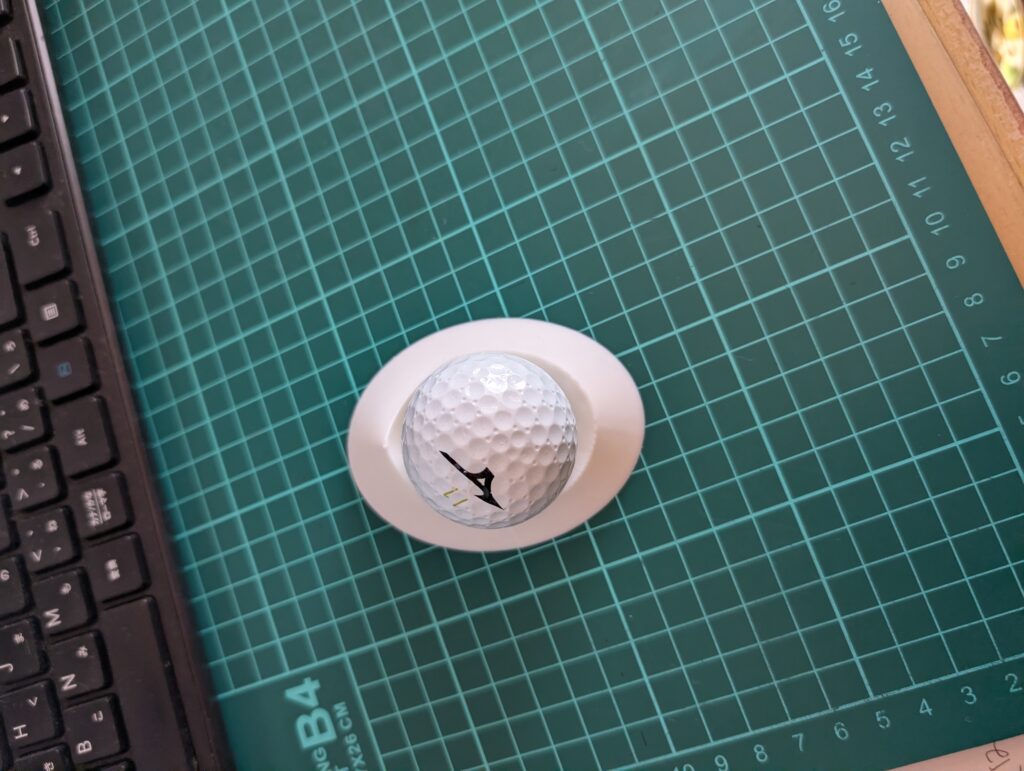
これまではネットからダウンロードした「誰かの作品」をプリントしてきましたが、今日、ついに自分自身でゼロから設計したアイテムのプリントに成功しました!
独学!Fusion 360からBambu Studioへのワークフロー
今回挑戦したのは、世界標準の3D CADソフト**「Fusion 360」**です。 右も左もわからない状態でしたが、まずは以下のテスト工程を自分に課しました。
- Fusion 360で簡単な形をモデリング
- データを3MF(またはSTL)形式で書き出し
- Bambu Studioに読み込んでスライス
- 3Dプリンターへ送信・プリント
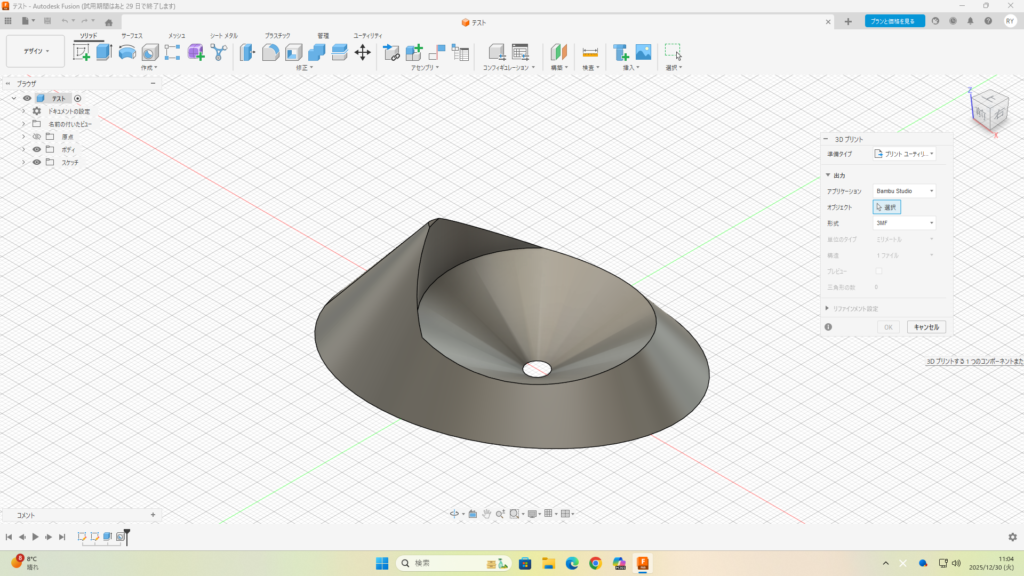
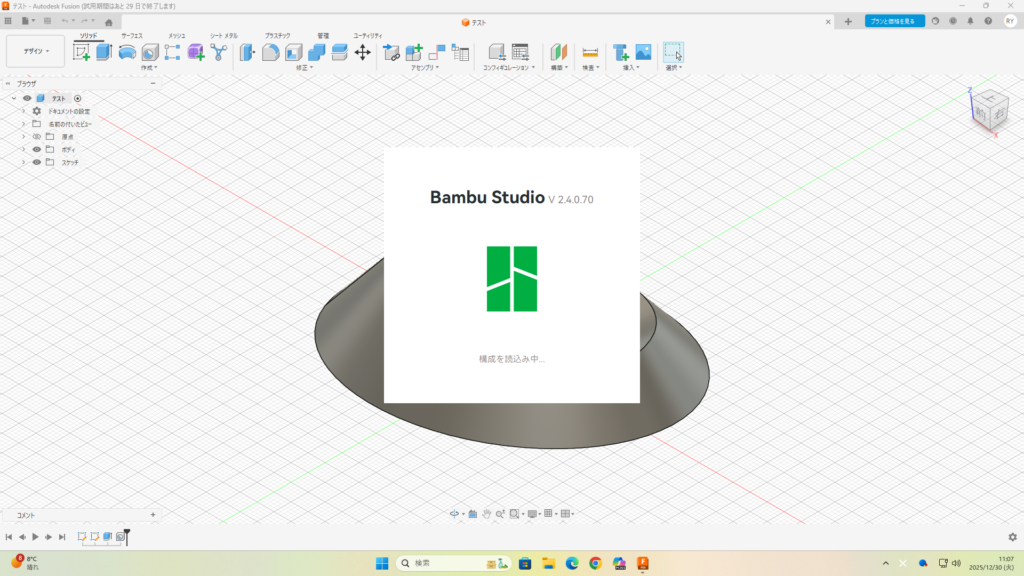
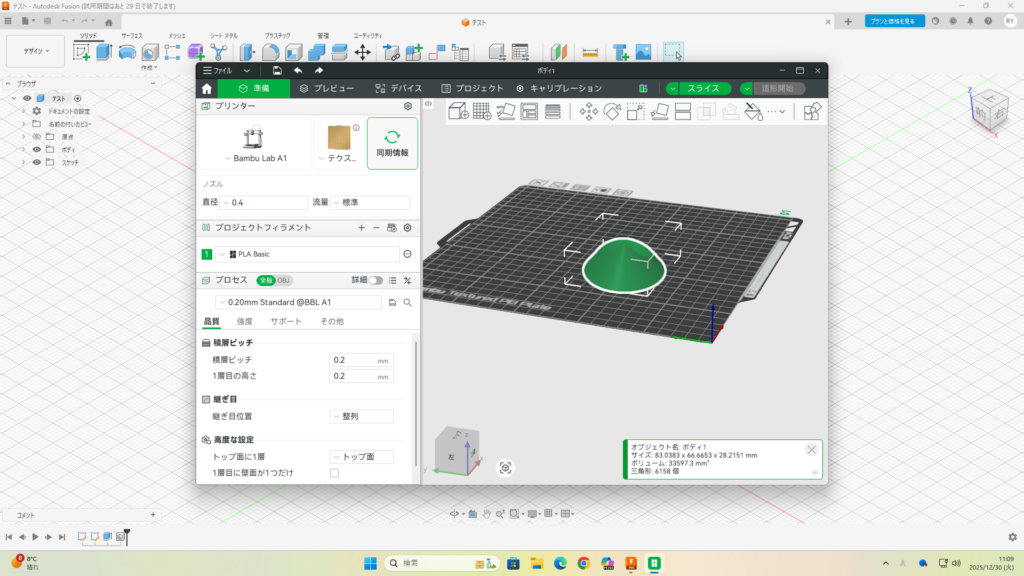
正直、操作はチンプンカンプンな部分も多かったですが、いざBambu Studioに自分の作った形が現れた時は「おぉ……!」と声が出ました。
形がないものから「形」になる喜び
プリンターが動き出し、少しずつ層が積み重なっていく様子を眺める時間は、何度経験しても飽きません。
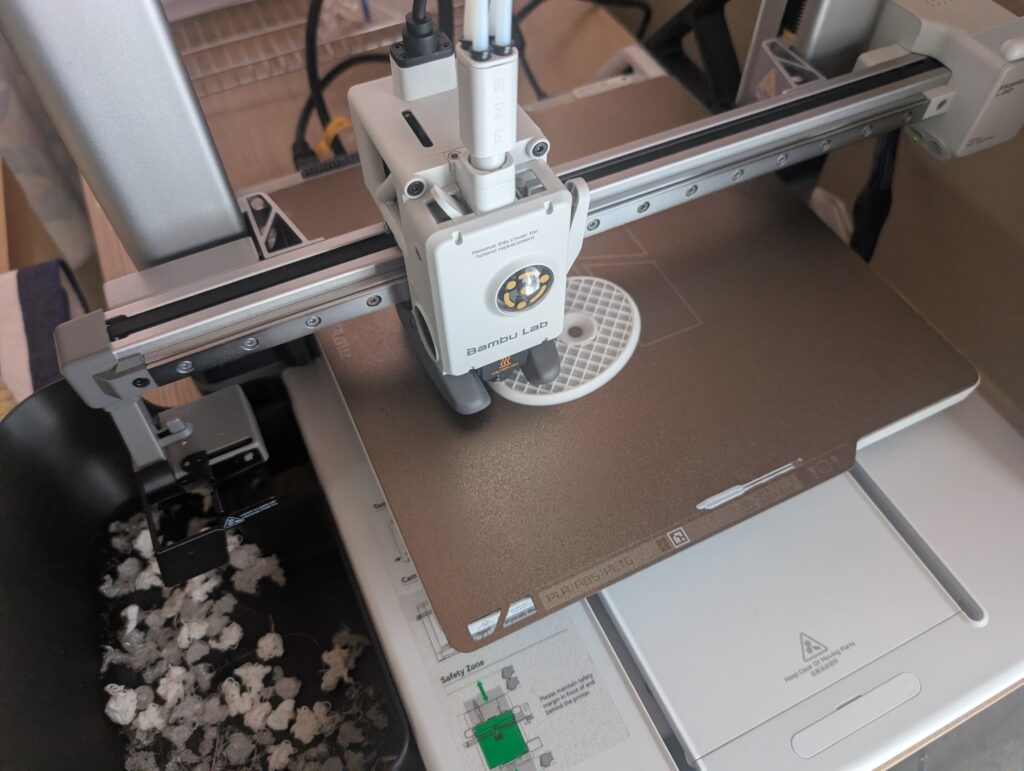
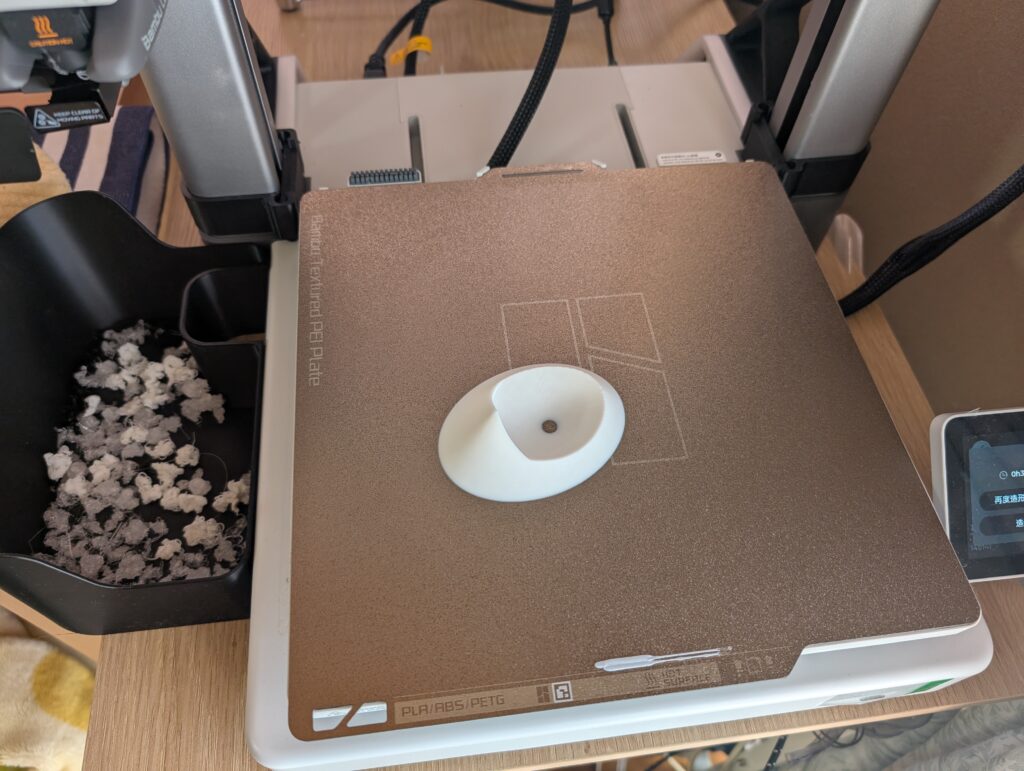
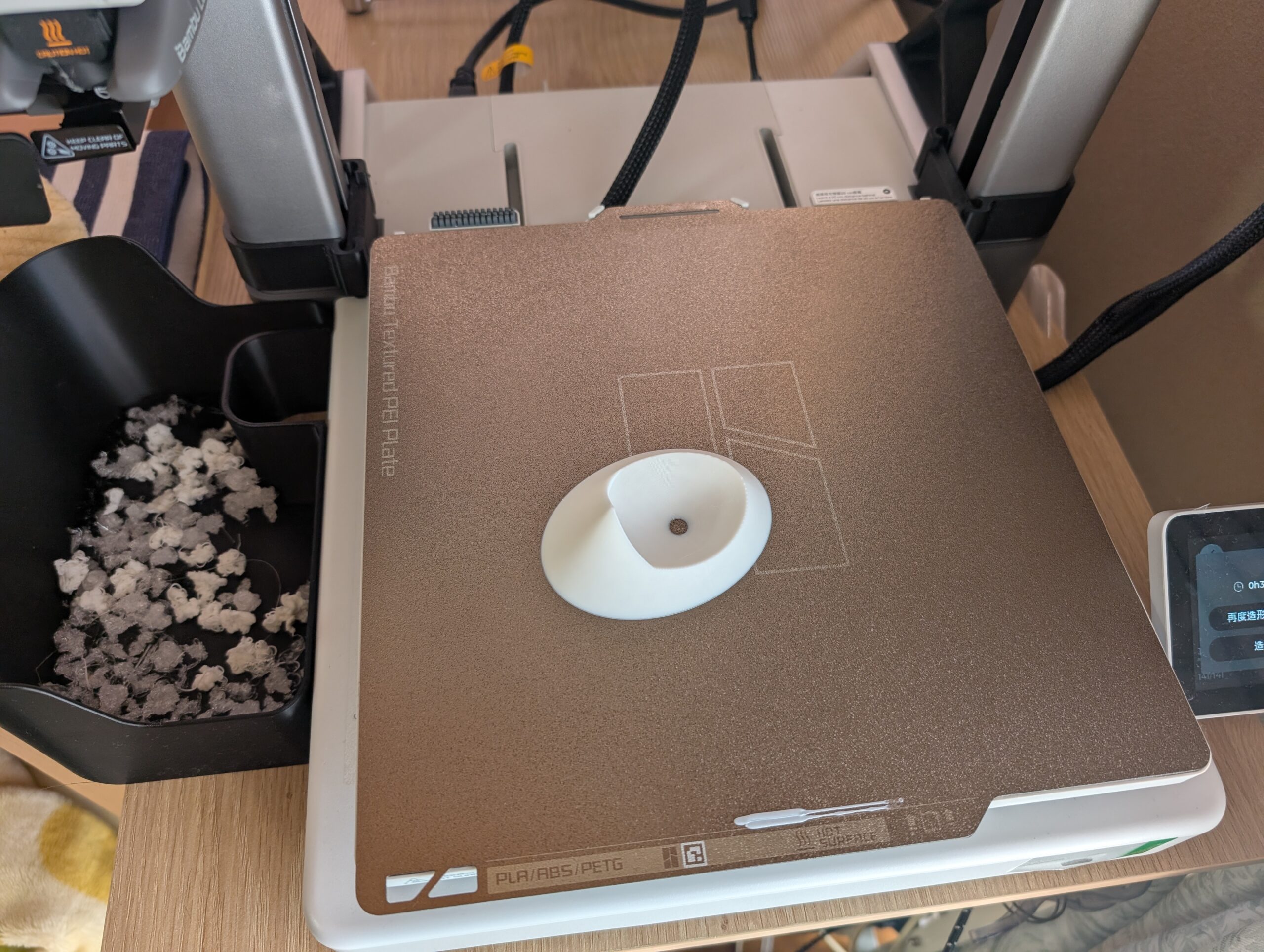
数時間後、プレートの上に現れたのは、間違いなく私がPC上で描いた「あの形」。 手にとって重みを感じた瞬間、**「無から有を生み出す喜び」**が爆発しました。最高です。
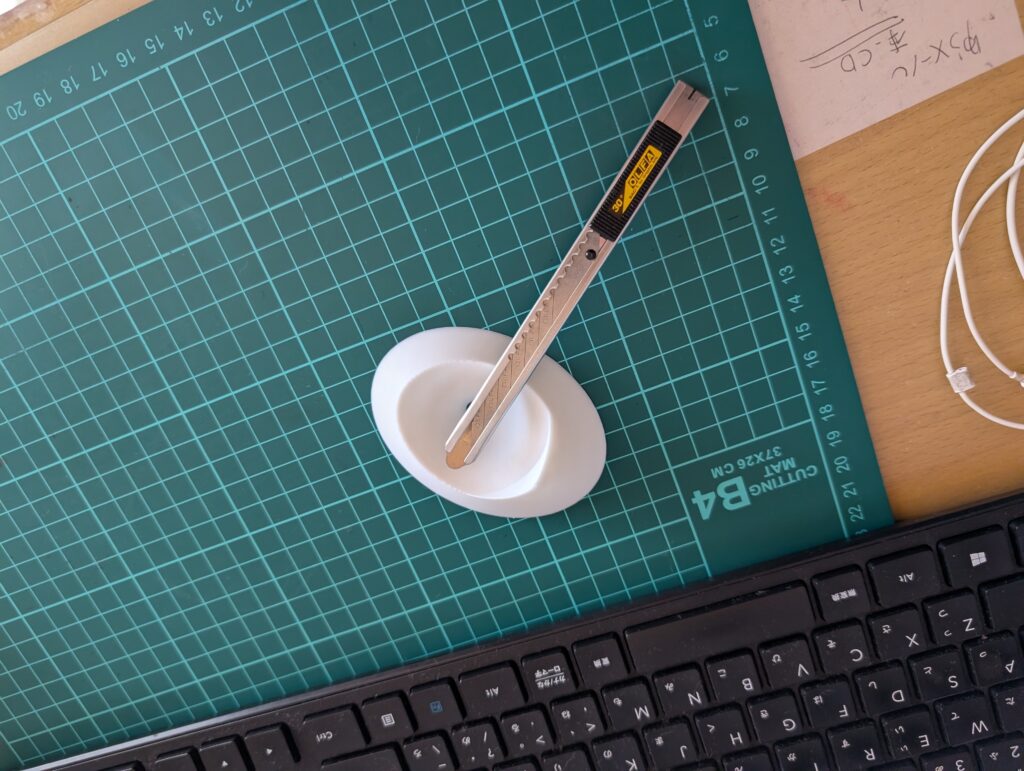
しかし、現実は甘くない!山積みの課題
第一歩は踏み出せましたが、いざ自分で作ってみると「やりたいこと」と「操作方法」のギャップに打ちのめされました。今の私の頭の中はハテナマークでいっぱいです。
- 寸法の変更はどうやるの?(あとから「10mm大きくしたい」と思ったとき、どこを触ればいいのか……)
- パーツの追加はどうするの?(作った形に、あとから別の形を貼り付ける方法がわからない)
- 履歴の管理がナゾ: 下にあるタイムラインを触ると形が崩れてしまう!
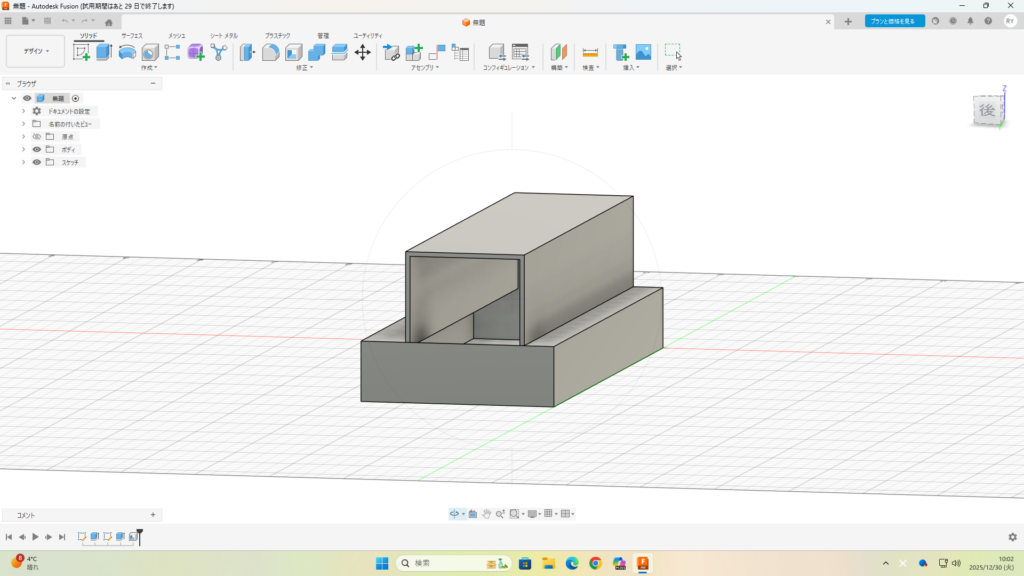
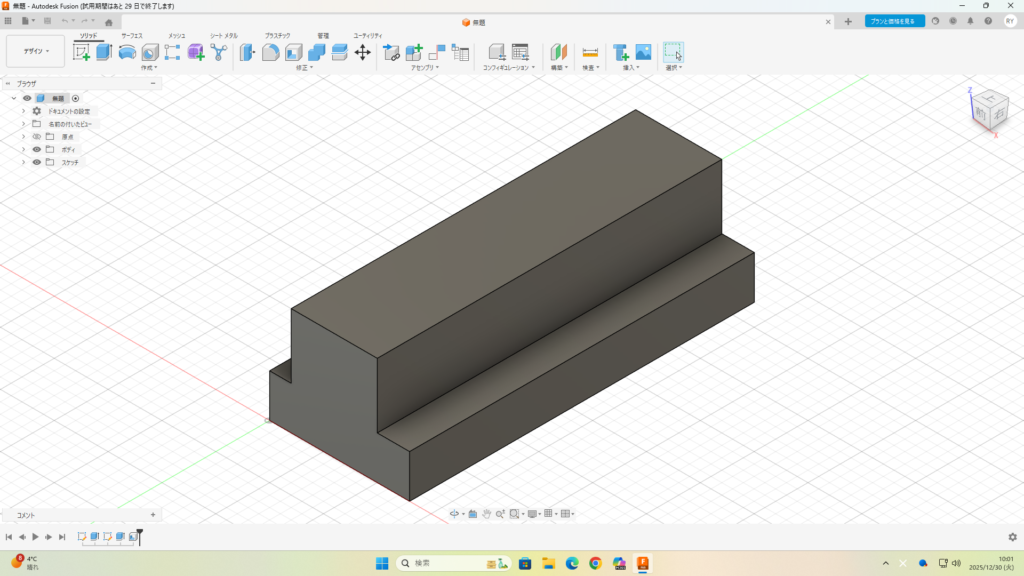
今の私は、まだ「粘土をこねている」ような状態で、緻密な「設計」には程遠い状況です。
【Geminiに聞いてみた】Fusion 360で最初につまずくポイントの解決策
このモヤモヤを解消すべく、またまたAI(Gemini)に相談してみました。
おじさんの疑問1:寸法の変更が大変! Geminiの回答: 「スケッチ」に戻って寸法(寸法拘束)を修正するのが基本です。さらに「パラメータ」という機能を使うと、数値を打ち替えるだけでモデル全体が連動して動くようになりますよ!
おじさんの疑問2:何かを後から貼り付けたい! Geminiの回答: すでにあるモデルの面に「新しいスケッチ」を作成して、そこから「押し出し」をすれば、勝手に結合されます。また、別々に作ったパーツなら「結合」コマンドを使いましょう。
なるほど……。 「スケッチ」と「押し出し」の関係性を、もっと深く理解する必要がありそうです。
まとめ:2025年を最高の「一歩」で締めくくる
今日は、ただの「3Dプリンター所有者」から「3Dクリエイター」への入り口に立てた、記念すべき日になりました。
課題は山積み。でも、それがいい。 一つずつ分からないことを潰していく過程こそが、大人の最高の遊びですから。
明日は仕事ですが時間が許す限り、さらにモデリングの基礎を勉強していこうと思います。 目指せ、オリジナル製品の販売!
本日も最後までご愛読いただきありがとうございます



コメント