こんにちは! 2026年1月13日、火曜日。本日は夜勤入りの一日です。
私の「夜勤入りルーティーン」は、午前中にすべてのタスクを凝縮すること。 今日も家事などのルーティーンをこなし、これから午後の「お休みタイム」に入る前に、少しだけ買い出しに出かけてこようと思います。
ペンケースの出品という「大きな一歩」を踏み出した私。次に考えたいのは、送料が安くて便利な**「ゆうパケットポストmini」の封筒(約23cm×17cm)に収まる実用的な小物**です。
送料を抑えることは、お客様にとっても私にとっても嬉しいポイントですからね。
絵心がなくても大丈夫!「クリアスタンプ」への挑戦
「スタンプ(印鑑)」って、実用的でいいなと思ったのですが……正直に言います。 私、絵が下手くそなんです(笑)。
キャラクターを描くなんて夢のまた夢。でも、諦めるのはまだ早い! Geminiに相談したところ、**「絵が描けなくても、デザインはできる」**という心強い言葉をもらいました。
【裏技】SVG素材を活用する
自分で絵を描かなくても、ネット上にある「商用利用可能なフリーアイコン(SVG形式)」をダウンロードして、それをFusion 360に読み込めば、一瞬でプロ級のスタンプが作れるんです。 例えば、「コーヒー豆」のアイコンを読み込んで、「BREAK TIME」という文字を添えるだけで、おしゃれな事務用スタンプの完成です!
Fusion 360で「スタンプ」を作る4ステップ
「どうやって立体にするの?」という疑問。私も最初は分かりませんでしたが、手順は意外とシンプルでした。
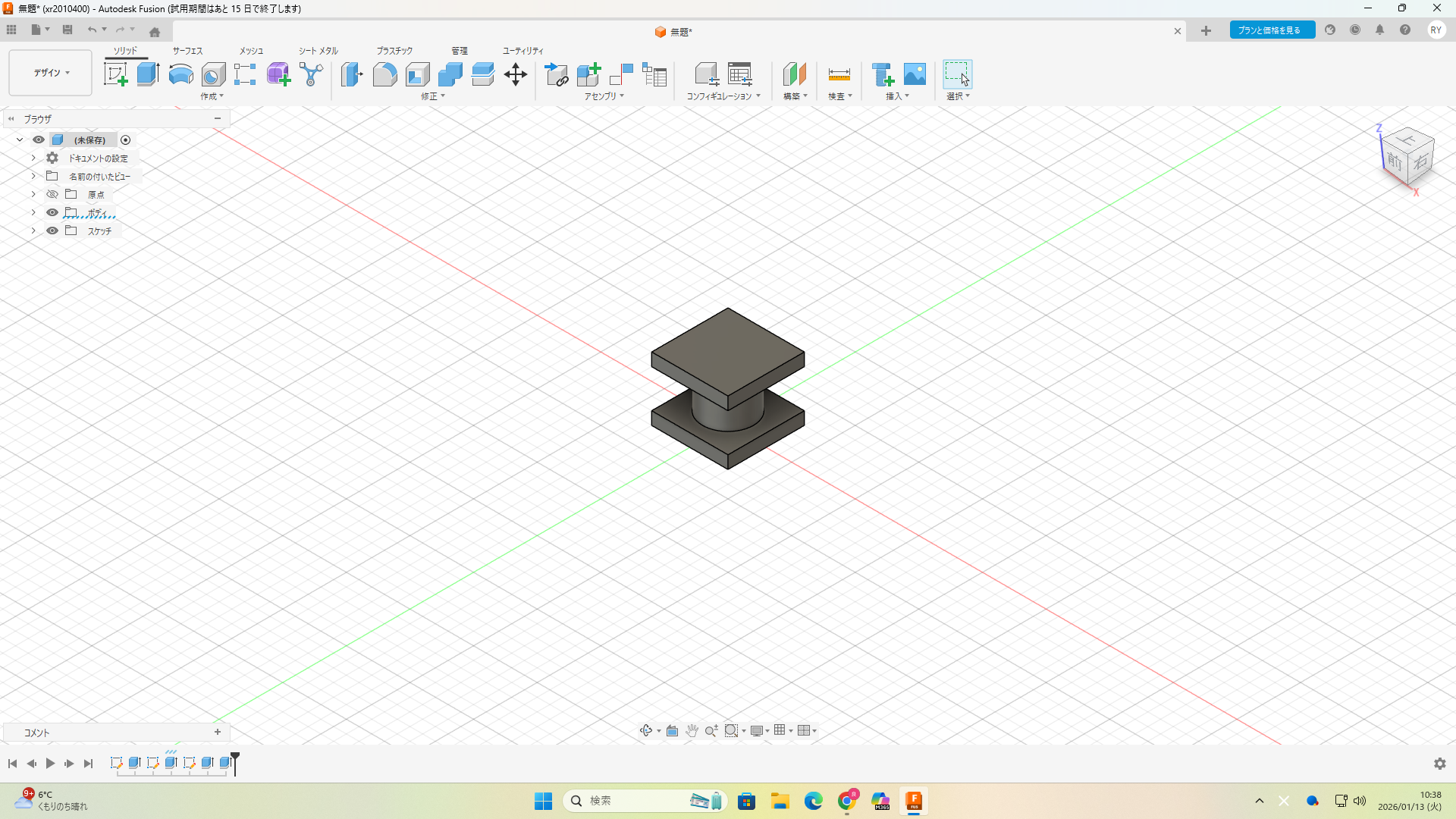
1. 土台(持ち手)を作る
まずは「スケッチ」で、スタンプの持ち手となる四角や円を描き、「押し出し」で10mm〜20mmほどの厚みにします。
2. 「SVG」または「テキスト」を挿入
ここがポイントです!上部メニューの**「挿入」→「SVGを挿入」で、用意したアイコンを読み込みます。文字を入れたい場合は「作成」→「テキスト」**を選びます。
3. 「鏡像(ミラー)」で反転させる(※超重要!)
スタンプは、押した時に正しく見えるように、**設計画面では「左右反転」**させておく必要があります。
おじさんの注意メモ: これを忘れると、押した時に文字が逆さまになってしまいます……(泣)。
4. 凹凸を作る(押し出し)
読み込んだアイコンや文字を選択して、土台から**2mm〜3mmほど「押し出し」**て凸(凸型)にします。これでスタンプの完成です!
他にもある!ゆうパケットポストminiにピッタリな実用品案
スタンプ以外にも、薄くて実用的なアイデアをいくつかリストアップしてみました。
- 薄型カードケース: 名刺やポイントカードが5枚だけ入る、超スリムなケース。
- ケーブルクリップ: カバンの中で絡まる充電コードをパチっとまとめるホルダー。
- 厚さ測定定規: メルカリ便などの厚さを測れる「○cmの隙間」が開いた簡易定規。
どれもFusion 360の「切り取り」や「押し出し」の基本操作だけで作れそうなものばかりです。
まとめ:不器用なりに「工夫」で勝負!
絵が描けないなら、便利な素材や文字を組み合わせればいい。 大切なのは、「使う人が何を不便に感じているか」を想像すること。
まずは自分でも使ってみたい「事務用スタンプ」から、こっそり試作を始めてみようと思います。
午後は「戦士の休息」。そして夜勤
さて、買い物から戻ったら、午後は例のごとくカーテンを閉めての睡眠タイムです。 この数時間の眠りが、深夜の集中力を支えてくれます。
それでは、少し買い物に出かけてから、一眠りして夜勤に行ってきます!
本日も最後までご愛読いただきましてありがとうございます





コメント