
こんにちは! 2026年1月3日、金曜日。 本日は夜勤明けの代休をいただき、趣味と休息を両立させた一日を過ごしました。
午前中は、ドラマの世界にどっぷり浸かってリフレッシュ。 そして午後は……いよいよ本格的に**Fusion 360(3D CAD)**の特訓を開始しました!
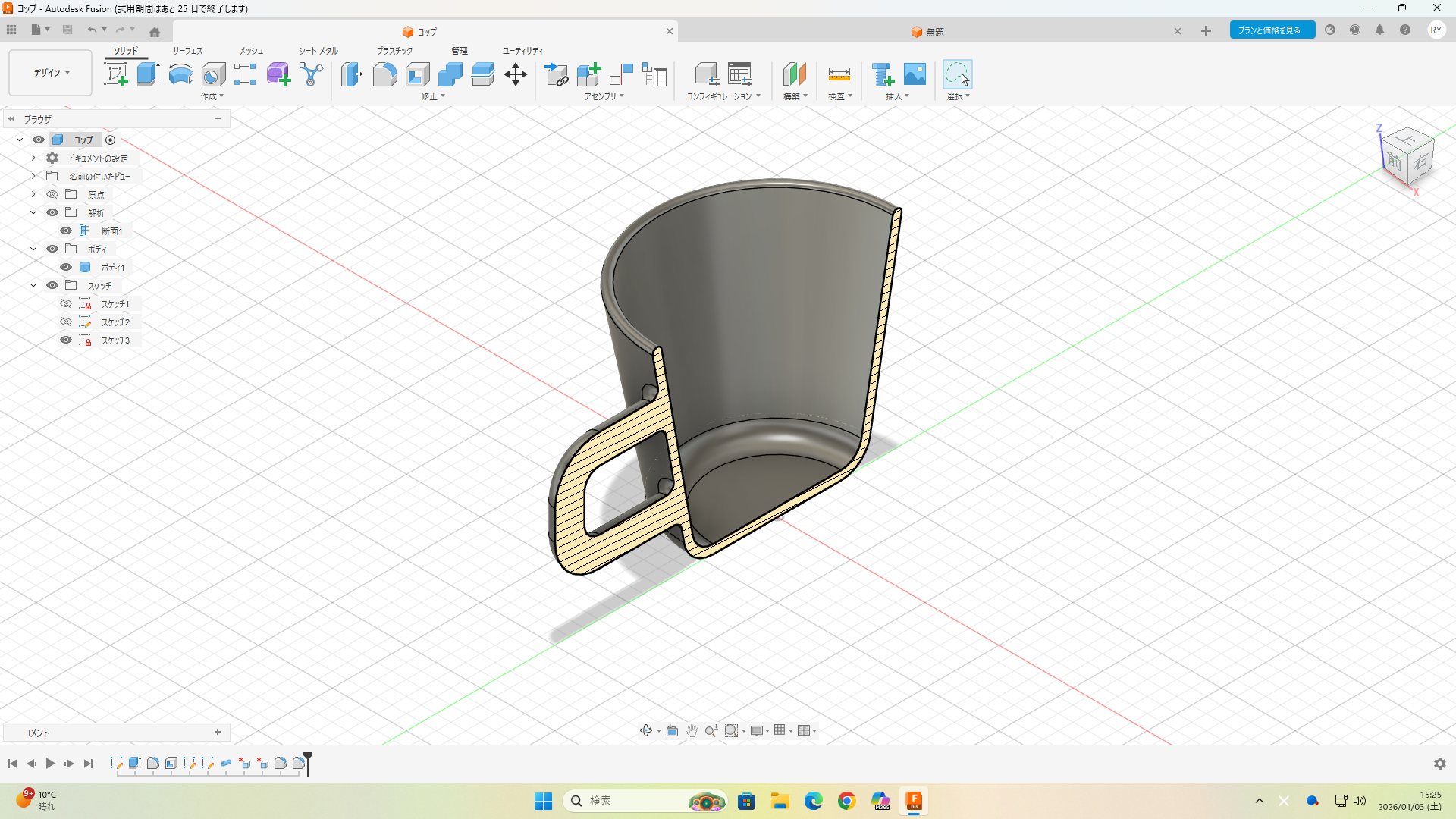
YouTube先生を頼りに「コップ」をモデリング!
いきなり一から設計するのはハードルが高いので、今日はYouTubeの初心者向け動画をお手本にしました。
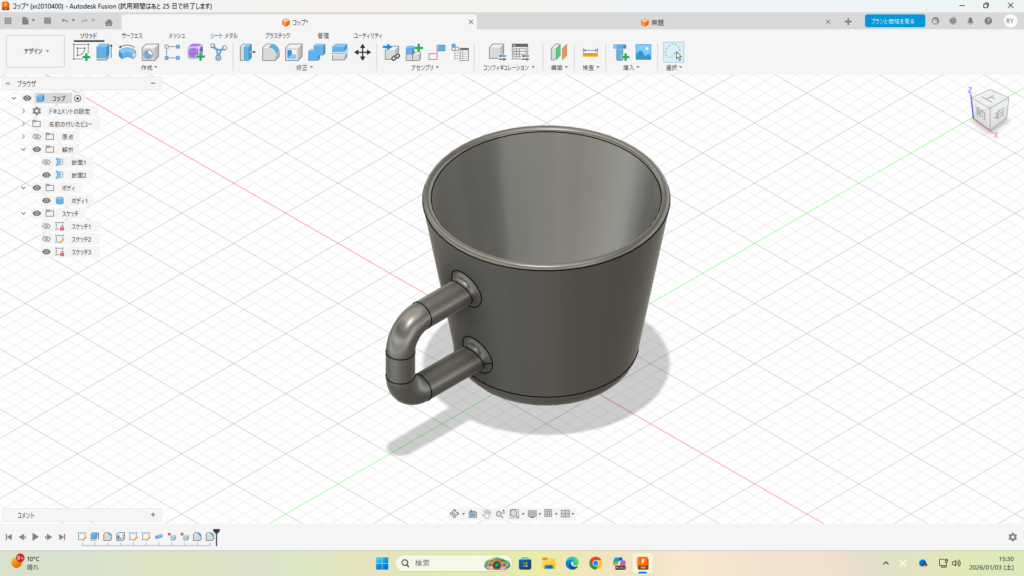
作成したのは、シンプルなコップです。 動画を一時停止しては戻し、また進め……。 「スケッチ」を描き、それを「回転」させて立体にし、中を「シェル」でくり抜く。
一連の操作を確認しながら進めることで、昨日までの「なんとなく」が「なるほど!」に変わる瞬間が何度かありました。
3Dプリンターは今日もフル稼働
私が画面と格闘している横では、相棒の3Dプリンターが静かに、でも力強く動いています。
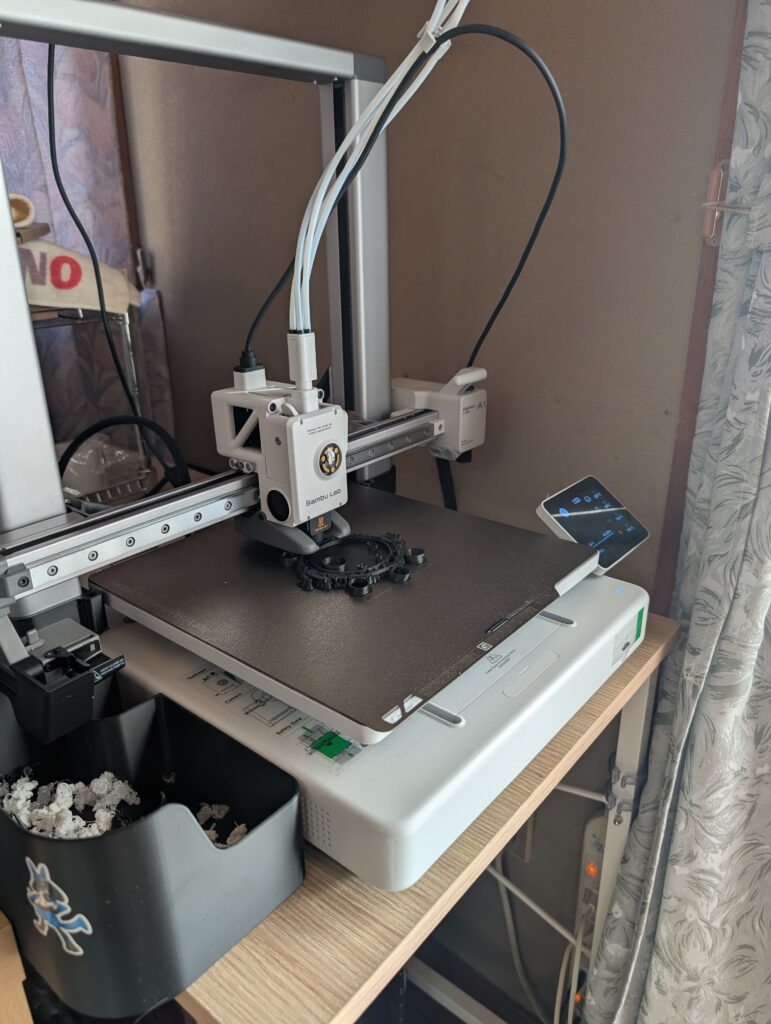
BambuHandyでダウンロードしたものじゃあなく、自分が設計した(あるいは勉強した)データが形になっていく様子を早く見たいもんです。
悩み:次は何を作る?頭がパンク寸前の救世主
基本操作は何となくわかってきた。でも、**「さて、次は何をゼロから作ろう?」**と考えた瞬間、思考がフリーズしてしまいます。 あれも作りたい、これも必要かも……。考えすぎて、正直頭がパンクしそうです(笑)。
そんな中、YouTubeで非常に興味深い手法を見つけました。 それは、**「写真や画像を読み込んで、その輪郭をなぞって(トレースして)3Dデータにする」**という方法です。
「これだ!」と思いました。
Geminiに聞いてみた:興味があることから手をつけるのは「アリ」?
ここで、私の知恵袋・Geminiに相談してみました。
おじさんの疑問: 基礎を固めるより先に、画像からのトレースとか、興味がある機能から触っちゃっていいのかな?
Geminiの回答: 「大アリです!」 むしろ、おじさんの独学において一番の敵は「飽き」と「挫折」。 「この写真のロゴを立体にしたい!」「この道具の形を再現したい!」というワクワク感こそが、操作を覚える一番の近道です。 Fusion 360には**「キャンバス」**という画像を貼り付ける機能があるので、そこから入るのは非常に効率的ですよ。
まとめ:まずは「好き」を形にすることから
どうやら、難しく考えすぎていたようです。 まずは好きなロゴや、身の回りにある形の面白いものを写真に撮り、それをFusion 360に取り込んで遊んでみることから始めてみようと思います。
形がないところから考えるのが難しいなら、「あるものをなぞる」。 これが、私の次のステップになりそうです。
明日は仕事。合間に「何をトレースしようか」ニヤニヤしながら考えてしまいそうです(笑)。
キャンバス・トレース法とは?
設計図がなくても、スマホで撮った写真さえあれば「実物ピッタリ」のパーツが作れるこの方法。名付けて**「キャンバス・トレース法」**です!
手順1:スマホで「真上・真横」から写真を撮る
まずは基本中の基本。なぞりたい対象(ロゴや道具、手書きイラストなど)を、できるだけ歪みのないように真上、または真横からパシャリと撮ります。
おじさんのポイント: 斜めから撮ると形が歪んでしまうので、真正面から撮るのが成功のコツです!
手順2:「キャンバス」としてFusion 360に読み込む
Fusion 360を開いたら、上部メニューの**「挿入」→「キャンバス」**をクリックします。
- PCに保存した画像を選択。
- 画像を貼り付けたい「面」(底面や正面など)を選択。
- 画面に画像が表示されます。この時点では大きさは適当でOK!
手順3:ここが最重要!「位置合わせ(寸法合わせ)」
画像が表示されただけでは、それが実寸大(10cmなのか1mmなのか)かわかりません。ここで魔法の操作をします。
- 左側のブラウザ(履歴)にある「キャンバス」フォルダを開く。
- 入れた画像を**右クリックして「位置合わせ(位置合わせ)」**を選択。
- 画像の中の「実際の長さがわかっている2点」をクリックします。(例:定規と一緒に撮っておくか、実物の幅をクリック)
- その間の数値を「30mm」などと入力。
これで、画像が一瞬で実物大に拡大・縮小されます!これ、初めてやった時は感動しますよ。
手順4:スケッチで「なぞる」
画像が実寸大になったら、その上に「スケッチ」を作成します。
- カクカクした形なら**「線分」**。
- 滑らかな曲線なら**「フィット点スプライン」**。
これらを使って、画像の外枠をなぞっていきます。
おじさんのポイント: キャンバスの不透明度を50%くらいに下げると、自分が描いている線が見やすくなって作業が捗ります!
手順5:魔法の「押し出し」で立体化!
なぞり終わって「スケッチを終了」したら、あとはお馴染みの**「押し出し(ショートカットキー:E)」**!
なぞった面を選択して、厚みを入力すれば……スマホの中にあった写真の形が、そのまま3寸の立体物として現れます!
まとめ:これこそ「おじさんDIY」の最強武器
この方法を覚えれば、例えば「壊れたリモコンの電池蓋」や「お気に入りのロゴのキーホルダー」など、複雑な計測をしなくてもサクサク作れるようになります。
「一から設計しなきゃ」というプレッシャーから解放されて、まずは**「なぞる楽しさ」**からFusion 360にどっぷり浸かってみようと思います!
うまくいくか、どうかはわかりませんが、まずはチャレンジです
本日も最後までご愛読いただきありがとうございます




コメント